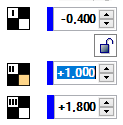
Geländeebene

Geländeebene

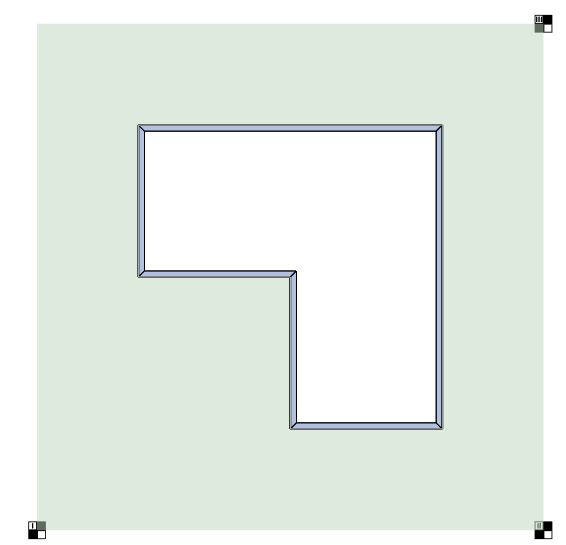
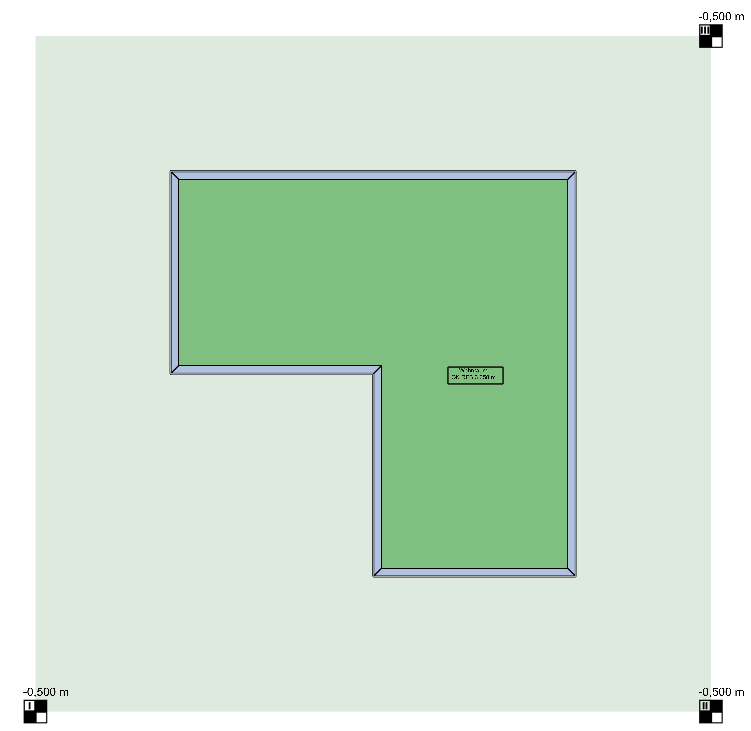
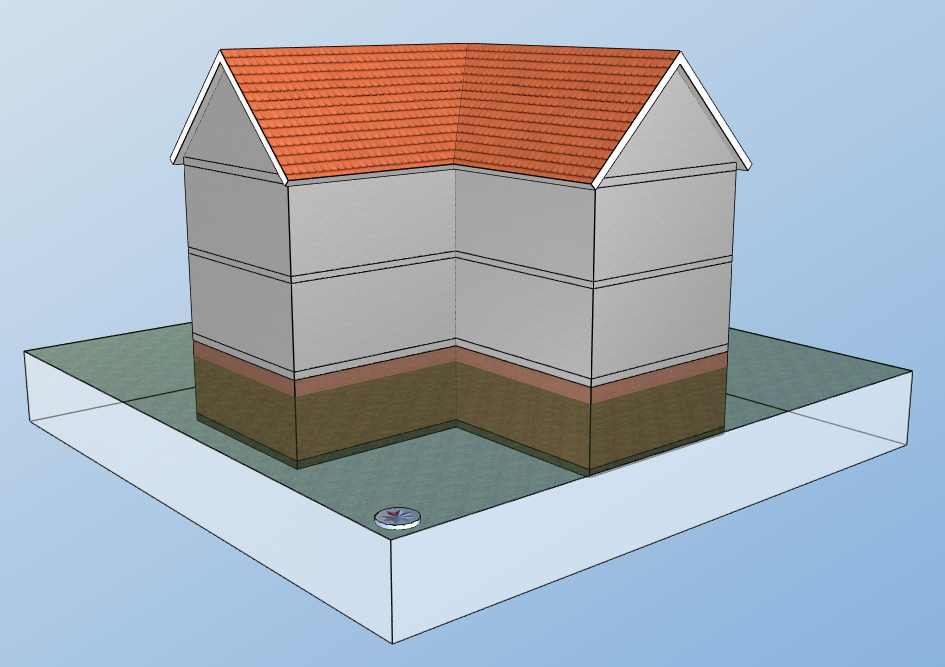
Die Geländeebene wird beim Erzeugen eines Gebäudes automatisch als "Grundstück" angelegt (= Wiese im 3D). Im Tab “Umgebung”, Funktionsbereich “Gelände” kann die Geländeebene modelliert werden. Gesteuert durch die Werteingabe kann die Geländeebene in der Höhe verschoben oder auch geneigt werden.


Nullpunkt des Gebäudes

Alle Höhenwerte der Geländemodellierung werden als relativer Abstand zum Nullpunkt des Gebäudes eingegeben und automatisch als Höhenkote berechnet und angezeigt. 

Geländeebene über 3 Ebenen-Höhenpunkte definieren

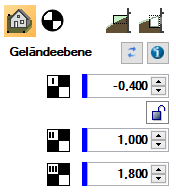
Jede Geländeebene wird über 3 Ebenenpunkte definiert. Für jeden Ebenenpunkt gibt es ein Eingabefeld.

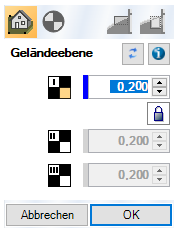
  • Die Eingabefelder können gekoppelt sein (Schloss zu, Eingabefeld 1 aktiv) und damit einen einheitlichen Höhenwert haben. Eine Wertänderung würde die Geländeebene waagerecht nach oben oder unten verschieben.

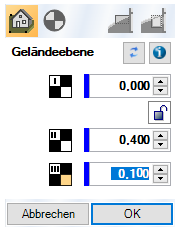
  • Durch unterschiedliche Höhenwerte (Schloss offen, Eingabefelder aktiv)) können geneigte Geländeebenen erzeugt werden.

  • Die Ebenenpunkte können innerhalb der Geländeebene beliebig verschoben werden.

  • Benutzt man z.B. einen Lageplan als Unterlage, können die Ebenenpunkte auf die entsprechenden Punkte verschoben werden und der entsprechende Höhenwert dazu eingegeben werden.

  • Geländeebenen können erweitert werden

    • durch Laden externer Höhendaten

    • durch Einsetzen nutzerdefinierter Höhenpunkte

    • durch Einsetzen von Geländekörpern um Gelände-Abtrag oder -Auftrag darstellen und berechnen zu können


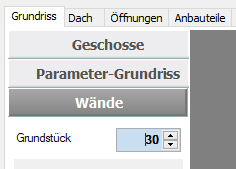
Die Geländeebene wird beim Erzeugen eines Gebäudes automatisch als "Grundstück" im Tab “Grundriss”, Funktionsbereich “Wände” angelegt. 

Die Grundstücksgröße ist ohne Verwendung einer Unterlage ein Wert in m, der verändert werden kann. Die veränderte Grundstücksgröße wird automatisch auf die Geländeebene übertragen.

Bei Verwendung von Unterlagen wird die Grundstücksgröße automatisch und bezogen auf die Unterlage gesetzt und kann nicht verändert werden.


Geländeebene waagerecht in der Höhe verschieben

→ Sind die Geländeebenen-Höhenpunkte gekoppelt (Schloss zu), wird der eingetragene Höhenwert automatisch auf alle Ebenen-Höhenpunkte übertragen.

→ Entsprechend des Vorzeichens wird die Geländeebene in ihrer waagerechten Lage noch oben (+) oder unten (-) verschoben.

→ Bestätigt wird der Eingabewert mit "OK".

→ Der Höhenwert der Geländeebenen-Höhenpunkte ist als Stempel im Grundriss sichtbar.

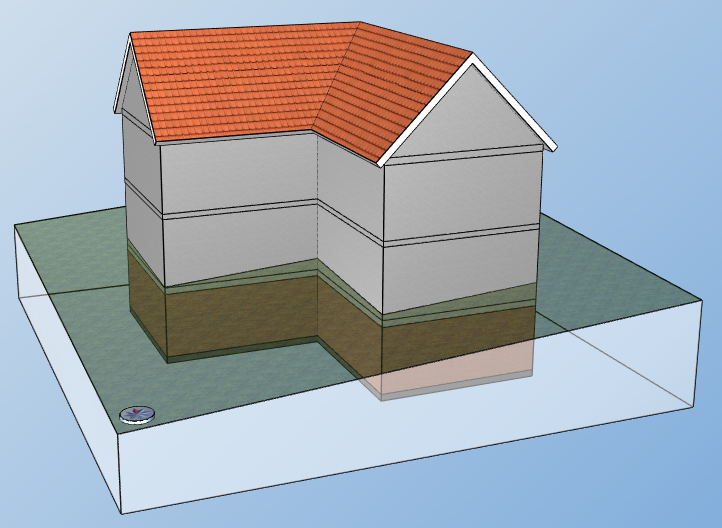
→ Das 3D-Modell zeigt das Gebäude mit dem modellierten Geländekörper an.

→ Eingabe "Abbrechen" setzt den Eingabewert auf den vorherigen Wert zurück.


Geländeebene neigen

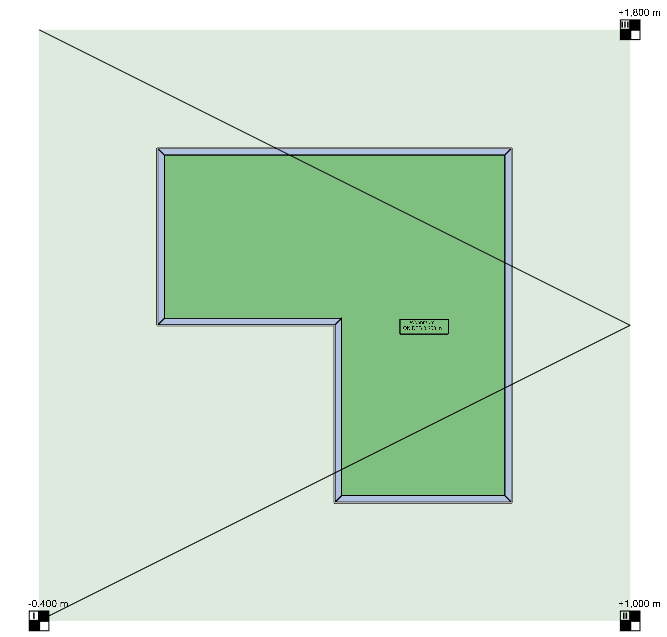
Werden die Ebenenpunkte entkoppelt (Schloss auf), kann für jeden Ebenenpunkt ein individueller Höhenwert eingegeben werden. 

Befinden sich die Ebenenpunkte auf unterschiedlichen Höhen, wird die Geländeebene entsprechend geneigt.

Im Grundriss wird ein Neigungspfeil angezeigt.


Geländeebene ändern

→ Die Geländeebenen-Höhenpunkte können beliebig innerhalb der Geländeebene verschoben werden.

→ Die Werte der Geländeebenen-Höhenpunkte können geändert werden. Selektiert man einen Geländeebenen-Höhenpunkte im Grundriss, wird das zugehörige Eingabefeld aktiviert und der Wert kann geändert werden.

→ Ist der Ebenenpunkt, der geändert werden soll, noch gekoppelt, erfolgt die Kennzeichnung am Eingabefeld und nach Öffnen des Schlosses wird das Eingabefeld für die Wertänderung aktiviert. 
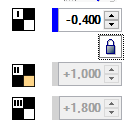
→ Mit "OK" wird der neue Höhenwert gesetzt.

→ Ändert man die Geländeebenen-Höhenpunkte einer mit nutzerdefinierten Höhenpunkten angereicherten Geländeebene, ändern sich die nutzerdefinierten Höhenpunkte nicht. An den Geländelinien ist der geänderte Bezug untereinander erkennbar.

→ Wurden externe Höhendaten in der Geländeebene geladen, sind die Geländeebenen-Definitionspunkte nicht mehr sichtbar und nicht aktiv. Löscht man die externen Höhendaten, sind die Geländeebenen-Höhenpunkte wieder sichtbar und manipulierbar.

Geländeebene in der Wandansicht definieren oder ändern

  • Verschiebt man die Ebenenpunkte auf eine Wandebene des Gebäudes, werden die Ebenenpunkte bei Aufruf dieser Wandseite in der Wandansicht ebenfalls angezeigt.

  • Selektiert man einen Ebenenpunkt in der Wandansicht, kann dieser Punkt verschoben oder der Höhenwert durch Eingabe eines neuen Wertes geändert werden.

→ siehe "Gelände" → "Geländebearbeitung in der Wandansicht"


Geländeebene mit externen Höhendaten modellieren

Externe Geländedaten sind von den Landesvermessungsämtern bereitgestellte Höhendaten, die in HottCAD, über eine eingebaute Schnittstelle, für die Geländemodellierung nutzbar sind. Der Herkunftsnachweis der Höhendaten wird nach dem Übernehmen der Höhendaten an der Oberfläche als Hinweistext angezeigt. Diese Standortbezogene, automatische Geländemodellierung ermöglicht eine schnelle, automatische Ermittlung der an Erdreich grenzenden Gebäudeaußenflächen.

Über die Schaltfläche “Höhendaten laden” wird der hinterlegte Dienst automatisch angesteuert und der Dialog “Höhendaten aus Kartenausschnitt laden” geöffnet.

Es ist eine Internetverbindung erforderlich, damit die Schnittstelle den notwendigen Dienst ansteuern kann.

Höhendaten aus Kartenausschnitt laden – Schritt-für-Schritt

  1. Höhendaten laden öffnen

    • Klicken Sie auf „Höhendaten laden“, der Dialog „Höhendaten aus Kartenausschnitt laden“ öffnet sich.

  2. Ziel festlegen

    • Projektstandort wird automatisch als Zieladresse übernommen.

    • Alternativ Zieladresse oder Koordinaten eingeben und auf „Suchen“ klicken (nur in Deutschland verfügbar).

    • Bei Adressen außerhalb Deutschlands erscheint ein Hinweis.

    • Ist der Österreich‑Modus aktiv, erscheint beim Klick auf „Höhendaten laden“ ein Hinweis; die Kartenauswahl öffnet nicht.

  3. Kartenausschnitt prüfen und anpassen

    • Quadrat für die Grundstücksgröße und – falls vorhanden – die Gebäudekontur werden angezeigt (zentriert in der Grundstückskontur).

    • Drehen: Auswahlrechtecke (Grundstück inkl. Gebäudekontur) schrittweise im/gegen den Uhrzeigersinn drehen.

    • Verschieben: Kartenausschnitt bei gedrückter linker Maustaste ziehen.

    • Zoomen: Zoomstufe mit dem Mausrad ändern.

    • Grundstücksgröße ändern: Über die Pfeiltasten anpassen. Bei Bildunterlage nur Anzeige; Wert richtet sich nach der Unterlage (Eingabe deaktiviert).

  4. Übernehmen

    • Mit „Übernehmen“ schließen Sie den Dialog. Der Hinweis „Quellen der Höhendaten“ erscheint; bestätigen Sie mit „OK“.

    • Die Höhendaten werden in die Geländeebene übernommen und im 2D‑Grundriss sowie als modelliertes Gelände im 3D angezeigt.

    • Externe Höhenpunkte werden im 2D‑Grundriss als Kreuze im 1 m × 1 m‑Raster dargestellt; im 3D mit Konturlinien als Höhendatenraster.

  • Hinweis: Wenn Höhendaten geladen sind, werden die Geländeebenen‑Höhenpunkte ausgeblendet.

  • Wiederherstellung: Nach Löschen der Höhendaten wird die Geländeebene mit den zuvor eingestellten Werten wiederhergestellt.

Höhe über NHN

  • Die Lage des Gebäude-Nullpunkt entspricht automatisch einer Höhe über NHN, wenn externe Höhendaten geladen wurden.

  • Gebäude-Nullpunkt wird als NHN-Wert anzeigt (NHN = Normalhöhennull, amtlicher Höhenbezug)

    • Keine Anzeige/Eingabe, wenn externe Geländedaten geladen sind oder noch keine Höhe über NHN vorliegt.

    • Standard: OKG = UK Bodenplatte = −0,25 m = 49,09 m über NHN.

  • Manuelle Eingabe der Höhe über NHN (Normalhöhennull)

    • Eingabe im Grundriss und in der Wandansicht möglich; Übernahme erst nach Klick auf den Haken.

    • Ändert sich die Höhe über NHN, verschiebt sich das Gebäude relativ zum Gebäude-Nullpunkt nach oben oder unten.

    • Wird der Gebäude-Nullpunkt verschoben, passt sich die Höhe über NHN um den vertikalen Verschiebe-Offset an.

  • Der Höhenbezug “GebäudeNull=Höhe ü. NHN” wird in allen Funktionsbereichen des Geländes angezeigt.

Gebäude automatisch ausstanzen

Das Gebäude stanzt automatisch das Gelände aus, wenn der Haken "Gebäude automatisch ausstanzen" gesetzt ist.

→ Einstellung im Funktionsbereich der Geländeebene

→ Das Gelände wird automatisch ausgestanzt, wenn der Haken “Gelände automatisch ausstanzen” gesetzt ist. (-> = Standardeinstellung bei Auslieferung)

→ Eine Grundrissdarstellung des “Automatik-Abzugskörpers” gibt es nicht

→ Ist der Haken nicht gesetzt, erfolgt kein automatisches Ausstanzen und der Button “Abzugskörper erzeugen” ist aktiv


Automatisch Gebäude-Abzugskörper erzeugen

→ "Abzugskörper erzeugen" erzeugt Gebäude-Abzugskörper unter allen Böden und zeigt diese auch im Grundriss an

→ Selektiert man einen Abzugskörper (aus dem Gebäudebereich) wird in den Bereich “Gelände-Abzug” gewechselt, hier sind die Manipulatoren aktiv (“+”, “-”, “verschieben”) und können angewendet werden um den Gebäudeabzugskörper zu bearbeiten.

→ Abzugskörper können nur im Grundriss manipuliert werden.

→ Der Höhenwert “OK Gelände” (Sohle des Abzugskörpers) kann ebenfalls verändert werden


Geländeerweiterungen löschen

Über die Schaltfläche "Geländeerweiterungen löschen" öffnet sich ein Auswahldialog für eine Nutzerentscheidung, was aus der Geländeebene gelöscht werden soll.

→ in Einzel- oder Mehrfachauswahl können vorhandene Erweiterungen der Geländeebene gelöscht werden

  • “Externe Höhendaten”

  • Höhenpunkte

  • Geländekörper


Geländeebene mit nutzerdefinierten Höhenpunkten anreichern

Geländeebene mit Gelände-Abzugskörpern modellieren

Geländeebene mit Gelände-Auftragskörper modellieren

Geländebearbeitung in der Wandansicht